MySQL 数据库
从零把 MySQL 跑起来的操作记录:Windows 下 zip 免安装版的初始化、注册服务、登录与建库,Django ORM 下的增删改查指令,以及 CentOS 上卸载 MariaDB、安装 5.7、配置环境变量、重置 root 密码的完整命令集。
Windows 数据库搭建
下载
MySQL :: Download MySQL Community Server (Archived Versions)
有免安装版本,本篇文章使用的是 5.7.44 zip 免安装版本
解压到一个自己知道的文件夹即可
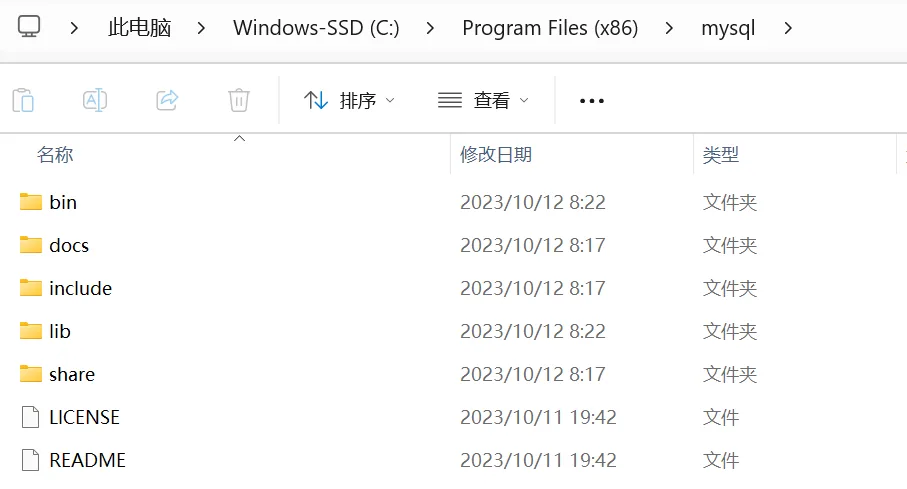
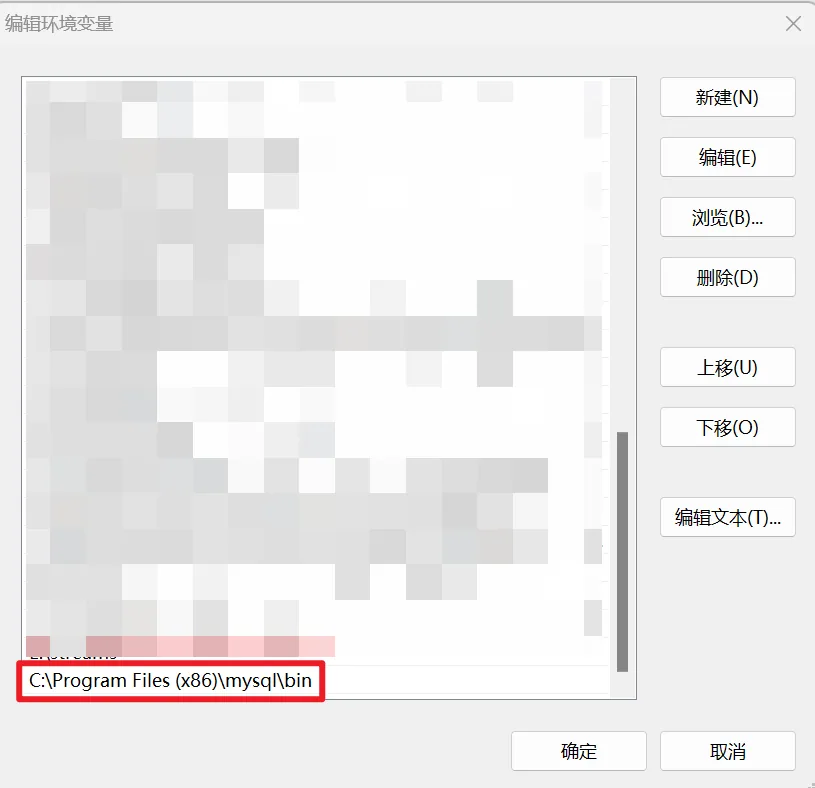
如果电脑中只含有一个版本的数据库,可以将 MySQL 的 bin 目录添加到环境变量。
初始化
初始化 mysql 数据库
1 | mysqld.exe --initialize-insecure |
如果在系统文件夹下,需要以管理员身份运行命令提示行,mysqld.exe 在 bin 目录下。
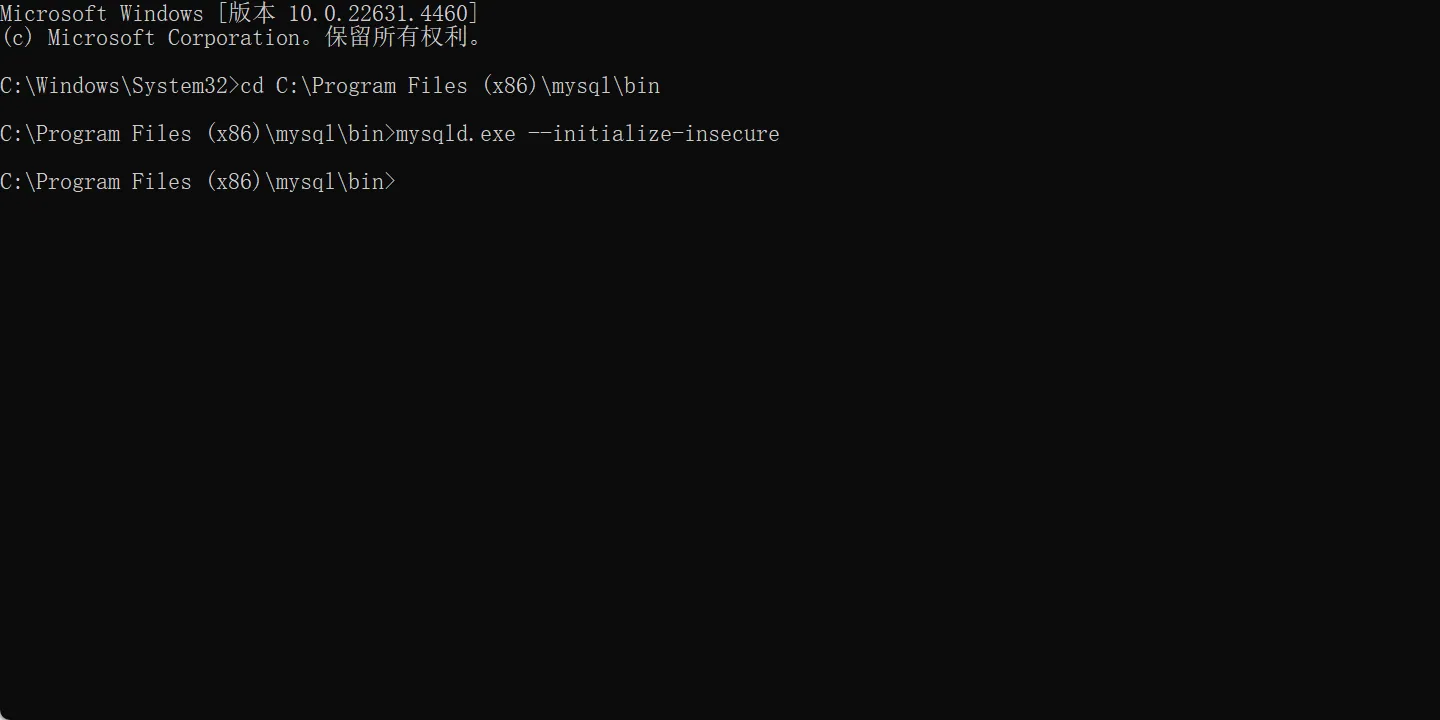
运行后并不会有什么效果,不报错即可。
再次命令执行完成后执行了以下的操作:
- 在安装目录下,创建了
data文件夹 - 创建了初始账户
root用户,密码没有
启动 MySQL 服务
将 MySQL 制作为 Windows 服务
1 | mysqld.exe --install mysql57 |
mysql57:自定义服务名称57指MySQL版本

之后启动服务或关闭服务可以使用:
1 | net start mysql57 |


删除服务:
1 | mysqld.exe --remove mysql57 |
登录 MySQL 账户及修改密码
mysql.exe 是 MySQL 自带的调试程序。
登录操作,输入以下指令:
1 | mysql.exe -h 127.0.0.1 -P 3306 -u root -p |
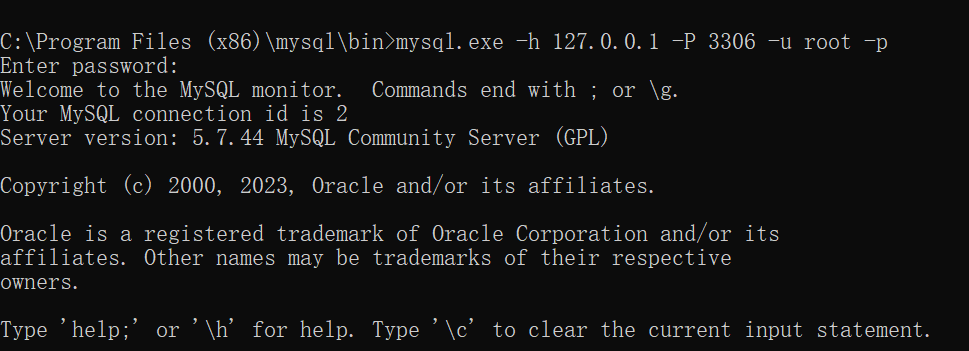
-h:服务器IP默认为本机IP在连接本地IP时不需要关注。-P:端口号,默认为3306一般也无需更改-p:密码,开始时无需输入密码,直接按Enter进入。
显示当前有多少数据库:
1 | show databases; |
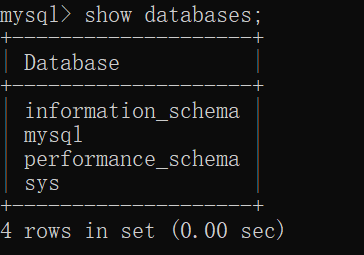
默认存在四个数据库。
退出登录:
1 | exit; |
设置密码:
1 | set password = password("123456"); // 早期版本 |
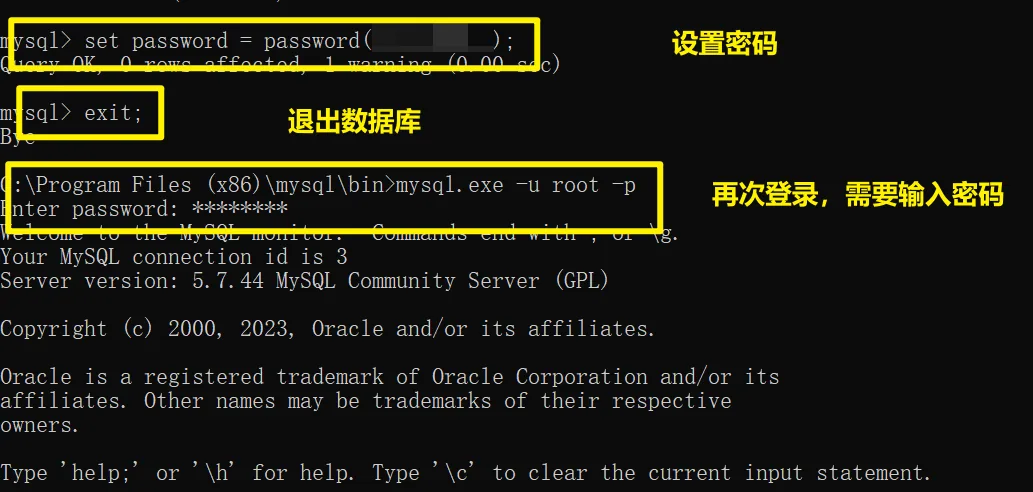
此后转入 Django 框架对已创建的数据库进行修改。
创建数据库
1 | create database huapidb DEFAULT CHARSET utf8 COLLATE utf8_general_ci; |
删除数据库:
1 | drop database huapidb; |
Django 操作数据库
由于博主首先接触的是 DJango 框架,因此,对于数据库的操作是基于 Django 框架下的 orm 进行的,本节在 Django 服务器搭建的教程中有详细讲解。
mysql 查看数据库
- 进入某个数据库
1 | use huapidb; |
- 列出数据库的所有表
1 | show tables; |
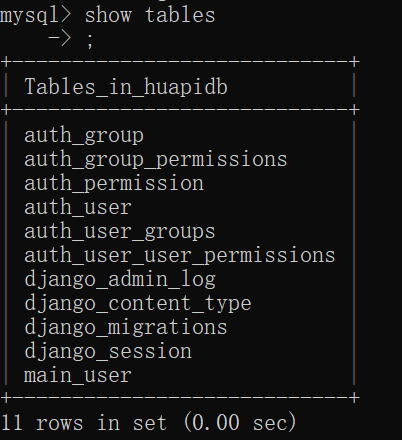
- 列出某个表的结构
1 | desc main_user; |
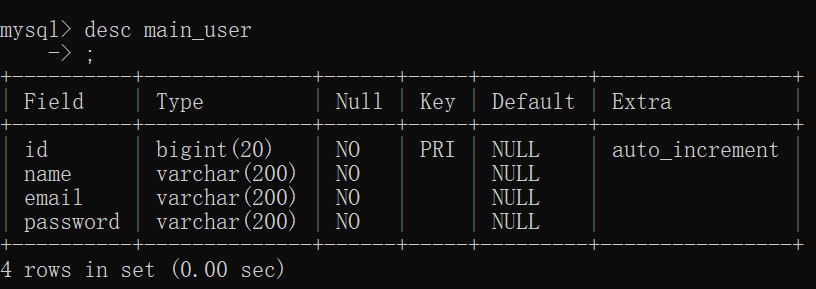
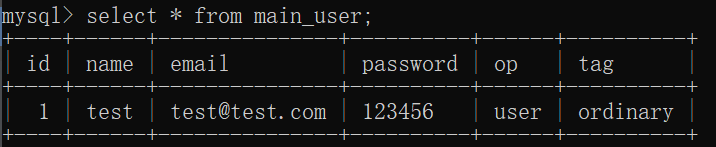
- 选择数据库内的内容
1 | select * from main_user; |
删除数据库中的某些内容
- 删除数据库中的某个表的全部内容
1 | delete from main_user; |
- 根据列的属性删除数据
1 | delete from main_user where id = 3; |
删除 main_user 中 id=3 的数据
- 更新数据
1 | UPDATE users |
CentOS 系统上的 MySQL 指令集
这里使用 FinalShell 运行指令,也使用了宝塔面板进行某些依赖的安装。
1> CentOS 上默认的数据库为 MariaDB 建议首先卸载 MariaDB 数据库
检查当前是否安装 MariaDB
1 | rpm -qa | grep -E "mysql|mariadb" |

如果安装了,卸载 MariaDB
1 | sudo yum remove -y mariadb* |
反正用不到
2> 检查当前安装的 MySQL 版本:
1 | rpm -qa | grep mysql |
- 如果输出为空,则表示
MySQL没有正确安装。
1 | mysql --version |
可能输出:

并不意味着未安装
MySQL也可能是MySQL的bin目录没有添加至环境变量
3> 安装 MySQL (以 5.7 版本为例)
添加 MySQL 官方 Yum 源:
1 | sudo yum install -y https://dev.mysql.com/get/mysql57-community-release-el7-11.noarch.rpm |
安装 MySQL 5.7:
1 | sudo yum install -y mysql-community-server |
4>检查 MySQL 是否被添加至环境变量:
首先查看 MySQL 的安装路径:
1 | mysql_config --help | grep 'Usage' |

打开 mysql_config 文件,找到以下配置:
1 | ldata='/www/server/mysql/data' |
这里说明
MySQL安装路径在/www/server/mysql/下,这不是默认的环境变量路径,可以通过指令检查当前的环境变量路径集:1
echo $PATH

输出结果中没有包含
MySQL的安装路径,此时需要手动将MySQL安装路径添加至环境变量1
2echo 'export PATH=/www/server/mysql/bin:$PATH' >> ~/.bashrc
source ~/.bashrc检查是否添加成功:
1
mysql --version

- 此时正常输出,说明环境变量已经配置成功
5> 启动 MySQL 服务
1 | sudo systemctl start mysqld |
可能会出现报错:

检查是否有服务正在运行
检查
systemd是否有问题
2
3
sudo systemctl daemon-reload
sudo systemctl restart mysqld我在运行过程中遇到了这一问题,并且搜索了很长时间的解决方法。还可能有其他原因,在网上或利用
AI搜索报错的具体原因并进行修改即可。
6> 设为开机启动
1 | sudo systemctl enable mysqld |
7> MySQL 服务状态
检查服务进程是否启动
1 | sudo netstat -tulnp | grep 3306 |

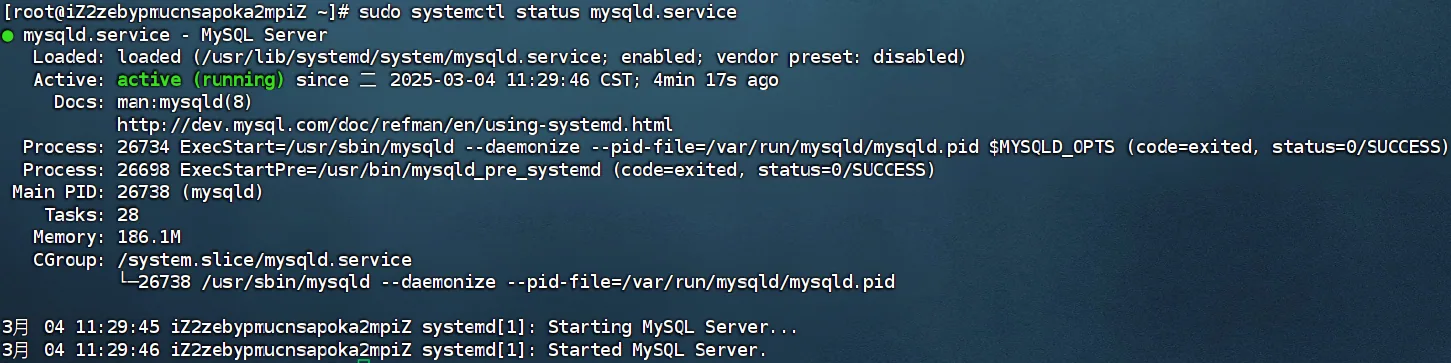
检查 MySQL 服务状态
1 | sudo systemctl status mysqld.service |
8> 停止 与重启MySQL 服务
停止服务:
1 | sudo systemctl stop mysqld |
重启服务:
1 | sudo systemctl restart mysqld |
9> 初始化 MySQL 数据目录
1 | sudo mysqld --initialize --user=root |
- 注意用户名参数
10> 跳过 root 权限认证重置密码
停止 MySQL
1 | sudo systemctl stop mysqld |
如果 mysqld_safe 不可用,可以直接用 mysqld 命令:
1 | sudo mysqld --skip-grant-tables --skip-networking --user=mysql & |
然后尝试登录:
1 | mysql -u root |
有密码登录:
1 | mysql -u root -p |
11> 重置 MySQL 配置
1 | sudo mv /etc/my.cnf /etc/my.cnf.bak |
12> SQL 语句
重置密码:
一般情况:
1
ALTER USER 'root'@'localhost' IDENTIFIED BY 'your password';
跳过权限表认证:
1
2
3USE mysql;
UPDATE user SET authentication_string=PASSWORD('your password') WHERE User='root' AND Host='localhost';
FLUSH PRIVILEGES;
其余操作与 Windows 上基本一致。