开发环境搭建专题
由于大部分项目搭建之初都需要搭建开发环境,如果每次在文档开篇都写一遍搭建开发环境,就显得冗余且繁琐,表述也可能有所欠缺。因此,我打算建立一个专门的专题来记录和分享各种编程语言的开发环境搭建教程,以便于后续查阅和使用。
写在前面
说到开发环境搭建,其实就是在电脑上安装编译器和一些必要的第三方库。让我们能够通过命令行运行项目,或者在 IDE 中编写代码。不同于一般的图形界面程序的安装,开发环境的搭建通常需要读者具备一定的基础知识。在学习初期对于某些环境不够了解,造成电脑上安装了很多重复的工具是很正常的。可以在搭建环境的过程中,不断学习相关知识,逐步建立起一套适合自己的开发工具链。
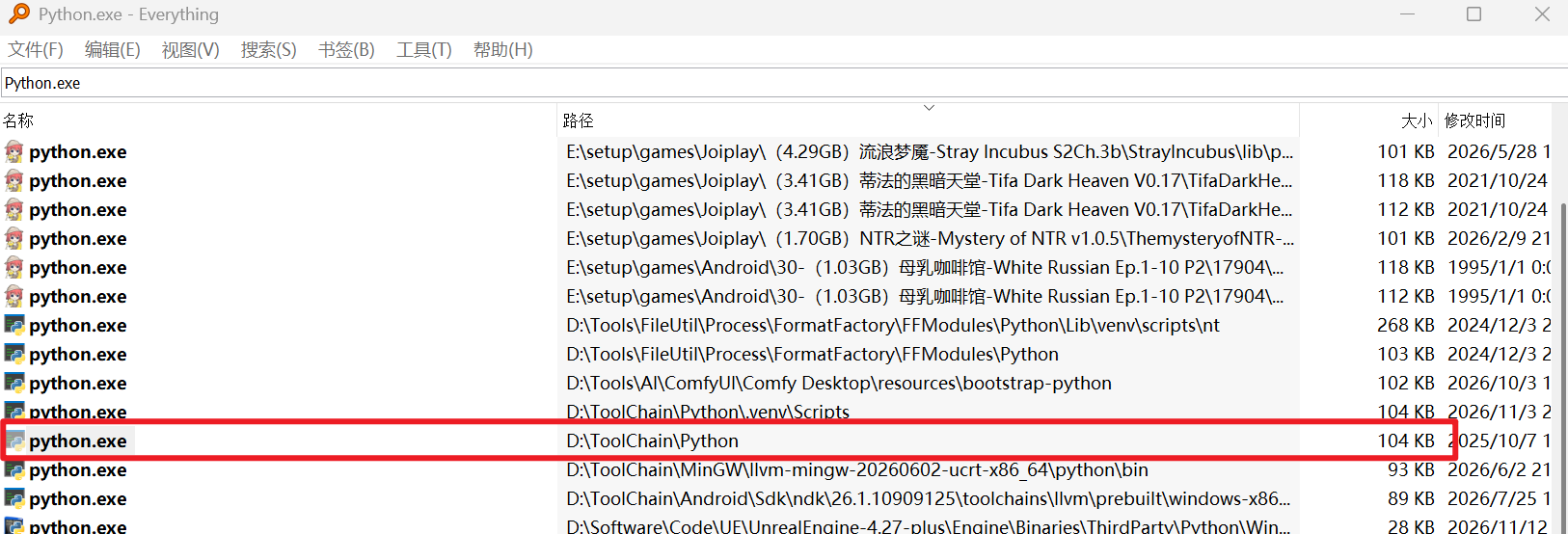
可以通过 Everything 搜索主程序名或通过 Geek 检查电脑上是否已经安装了相关工具,搜索到的结果不一定为真正的开发工具,也可能是其他程序的运行依赖,需要读者自行判别。比如:
通过 Everything 搜索 Python.exe 检查电脑上是否已经安装了 Python,搜索到的结果很多,只有一项为真正的 Python 工具链,剩余的是其他程序的运行依赖。
关于程序的安装位置问题
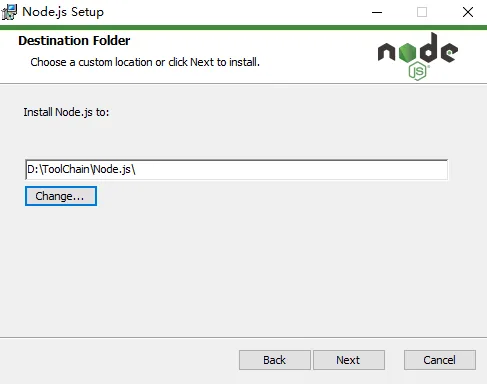
打开安装包,会提示让你选择安装路径,如果你个人习惯就是将软件安装在默认路径,那就保持默认即可。如果你想要让软件管理更加清晰规范,可以选择自定义路径。比如我习惯将一些命令行工具安装在 D:\ToolChain 目录下。
Git 安装
下载安装
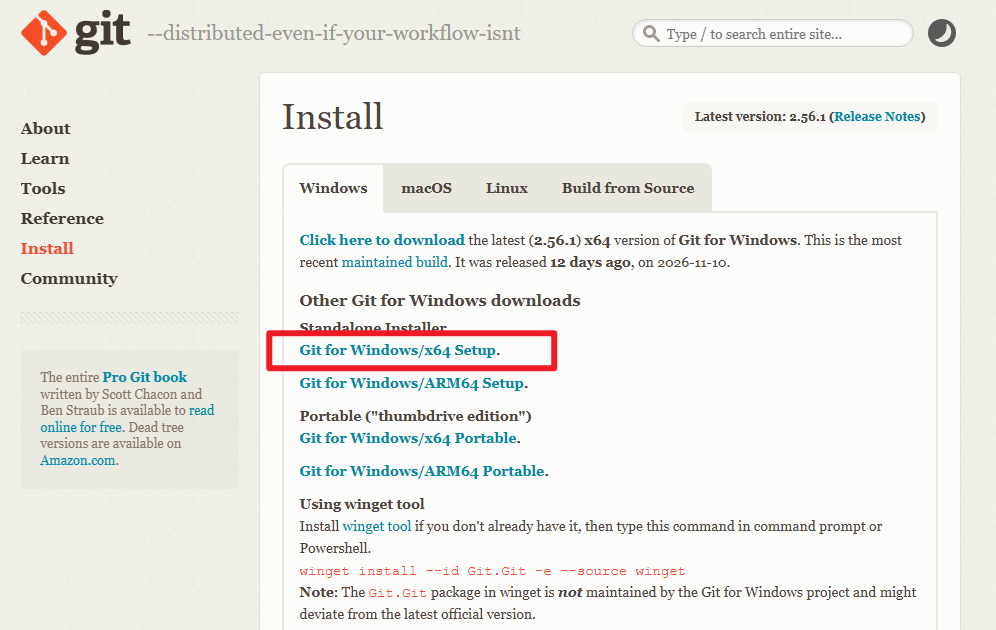
Git 作为版本控制工具,在软件开发的版本迭代和管理中扮演着极其重要的角色。首先在官网下载链接下载安装包。
这里选择 D:\ToolChain\Git 作为安装位置,按照默认设置一路点击下一步安装即可
安装完成后,将 D:\ToolChain\Git\bin 目录添加到系统环境变量,在命令行执行以下命令检查是否安装成功:
1 | git --version |
远程仓库
说到 Git 大部分人都会想到 Github 但这两个不是一个东西,Github 是一个代码托管平台(远程仓库),而刚才安装的 Git 是版本控制工具。远程仓库不仅有 GitHub 还有 Gitee 等。由于 Github 服务器位于国外,国内访问可能会有网络问题。这里给出两种解决方案:
使用 Gitee 国内代码托管平台,根据个人使用体验,Gitee 无论在代码推送速度还是克隆速度上都优于 GitHub,如果你在进行个人项目开发,需要大量的代码推送和克隆,Gitee 作为无需任何科学上网和加速器就能访问的远程仓库,无疑是一个最好的选择
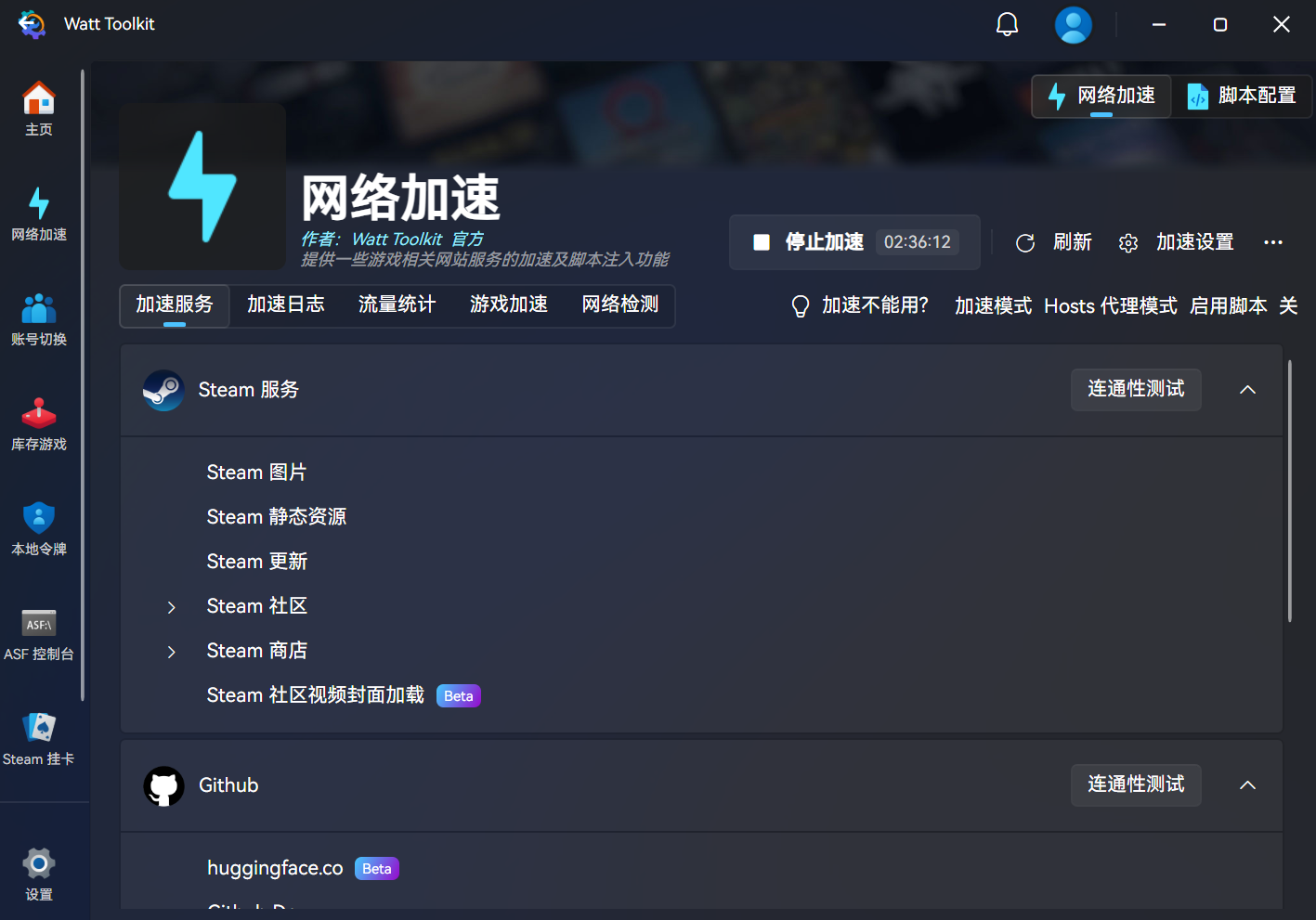
使用 Watt Toolkit 加速 GitHub,如果有大量从 Github 上拉取项目的需求,在众多解决方案里,Watt Toolkit 是表现最稳定加速效果最好的,无论在浏览器还是命令行运行都能达到加速效果。
配置 Git
如果当前仅需要克隆公开的 GitHub 仓库,可以不配置用户名和邮箱。但如果需要克隆私有仓库或者推送代码到 GitHub 上,就需要配置 Git 的用户信息了。
在命令行执行以下命令,配置 Git 用户名和邮箱,这里的邮箱要和 GitHub 或 Gitee 上的邮箱一致,
1 | git config --global user.name "你的用户名" |
搭建 Python 开发环境
编译器安装
Python 作为当前的主流编程语言,大部分技术党的电脑上应该都已经安装了 Python,关于它的安装教程整个互联网满天飞,而且安装也不难,这里就不赘述了,只贴个下载链接。
打开 Python 的安装路径,将以下路径添加到环境变量 Path 内,保证 python 和 pip 命令可以在任意目录下执行
1 | D:\ToolChain\Python |
在命令行执行以下命令,检查 Python 的版本,在 3.14 及以上版本可能比较好?
1 | python --version |
完成该步操作后理论上已经可以通过命令行来运行所有的纯 Python 项目了,但此时如果我们运行 pip 指令安装第三方库,此时会将库安装至全局环境下,这通常不符合项目间分开管理的开发逻辑
因此完整了解依赖 Python 的项目开发还需要读者学习虚拟环境的概念,下面以 venv 虚拟环境为例,演示如何运行一个 Python 项目。
Python 项目开发示例
在任意目录下创建一个文件夹,在该文件夹内打开命令行窗口,执行以下命令
1 | python -m venv .venv |
执行以下命令激活虚拟环境,此时我们如果安装第三方库,就会安装在虚拟环境内,不会污染全局环境。
1 | .venv\Scripts\activate |
在项目根目录下创建 main.py 文件,写入以下内容
1 | print("Hello, World!") |
执行以下命令运行项目
1 | python main.py |
就能看到 Hello, World! 的输出结果了。
安装 Node.js
下载安装
Node.js 是前端开发的基础,其安装流程也较为简单,首先在官网下载链接下载安装包。
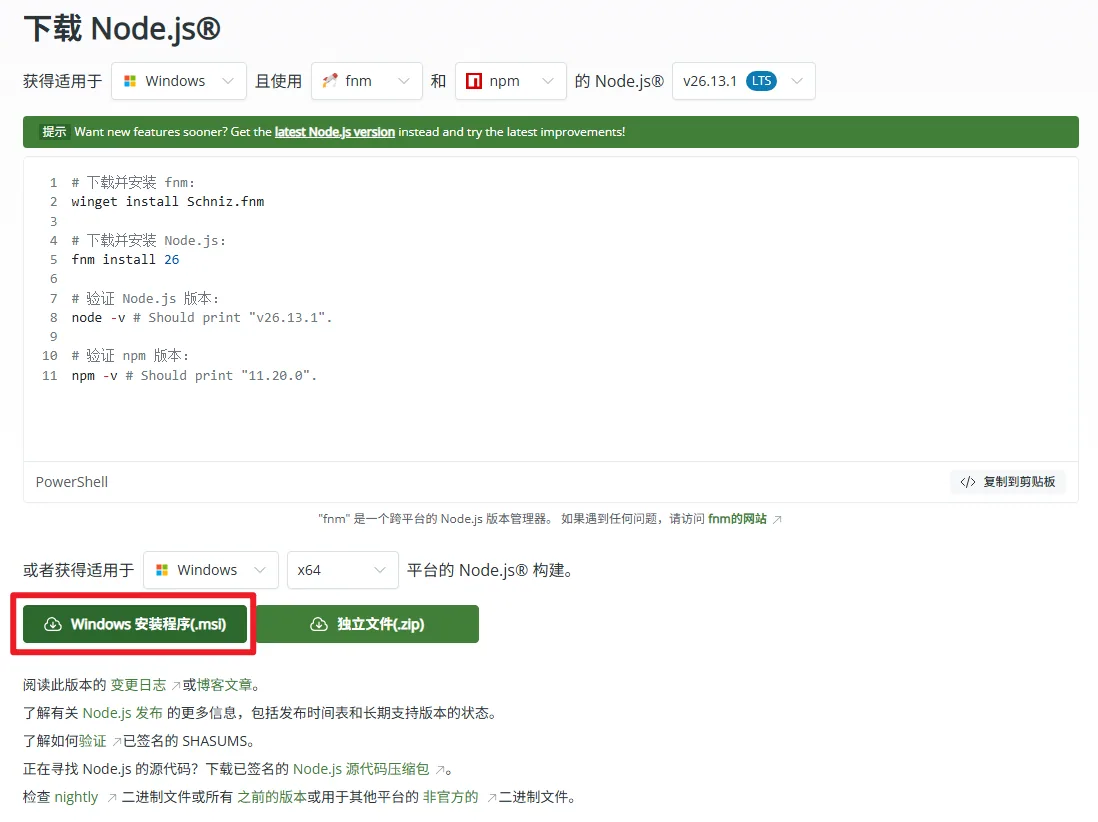
打开安装包后,按照默认的安装步骤安装即可,我的安装位置在
1 | D:\ToolChain\Node.js |
安装完成后,将上述安装路径添加到环境变量,打开命令行执行以下命令能够输出版本号即可
1 | node --version |
本机建立 MySQL 数据库
下载安装包
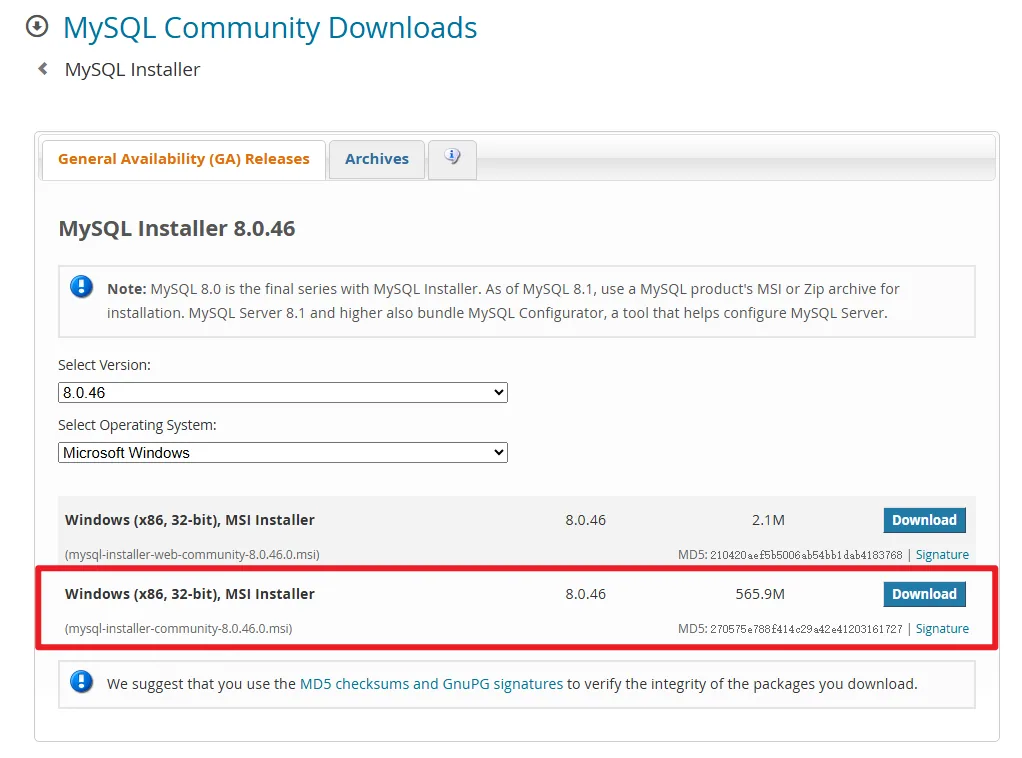
大部分不从事后端开发工作的用户基本上都没有安装过 MYSQL 数据库,因此这也基本是本教程中最难的一步了,放在最前面。
进入 MySQL 官网下载页面,MySQL Windows 系统安装包,进入页面后会显示一个提示,这里给出翻译
MySQL 8.0 是最后一个带有 MySQL 安装程序的系列。从 MySQL 8.1 开始,请使用 MySQL 产品的 MSI 或 Zip 压缩包进行安装。MySQL Server 8.1 及更高版本还捆绑了 MySQL Configurator,这是一个帮助配置 MySQL Server 的工具。
恰好,我们的项目本身需要的 MySQL 版本是 MySQL 8.0
选择 Windows (x86, 32-bit), MSI Installer,下载下面的安装包即可(上面在安装时还需要从网上下载资源,点击后会提示让你注册账户,按提示进行注册即可)
安装 MySQL
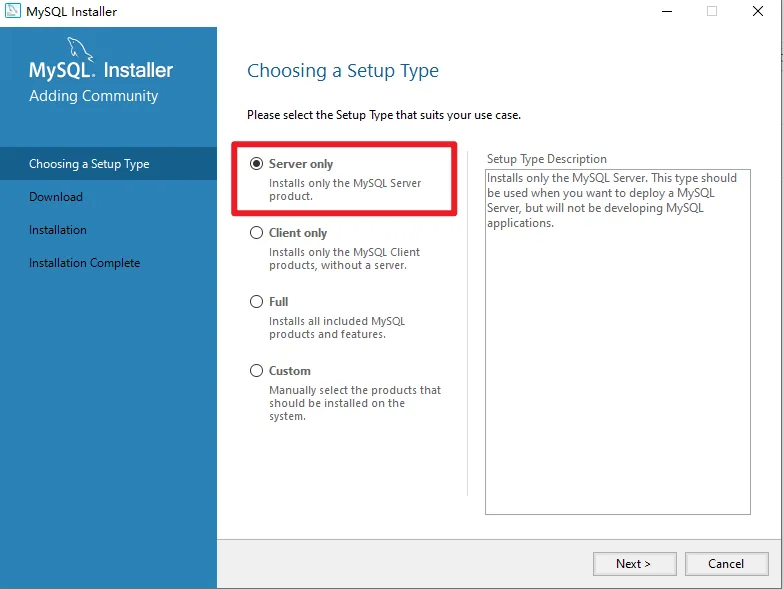
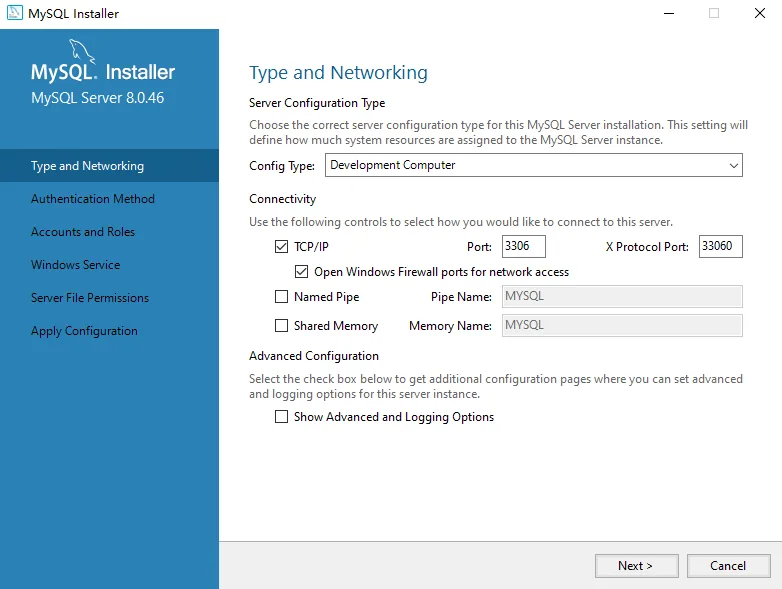
到此步之前保持默认配置即可。
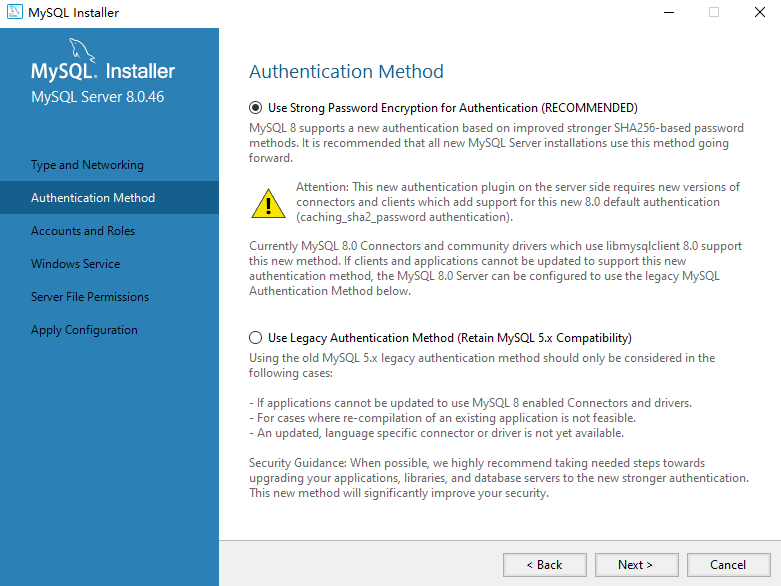
除非你有无法升级的旧版客户端或应用程序,否则不应选择传统认证方式。对于个人用户而言,之前从来没有安装过其他版本的 MySQL,所以保持默认推荐的认证方式即可。
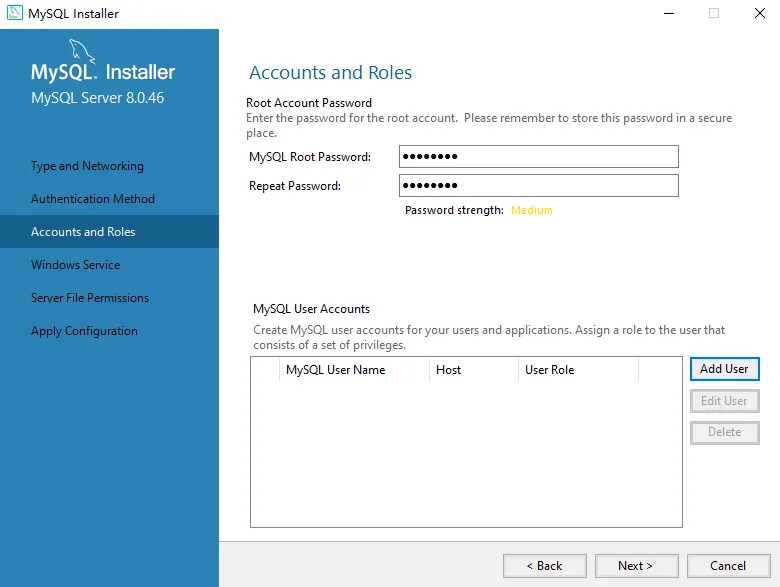
设置一个自己能记住的数据库密码即可,MySQL 安装后会默认创建一个最高权限用户 root,其密码即为该密码,以该身份访问数据库,对数据库拥有全部操作权限。
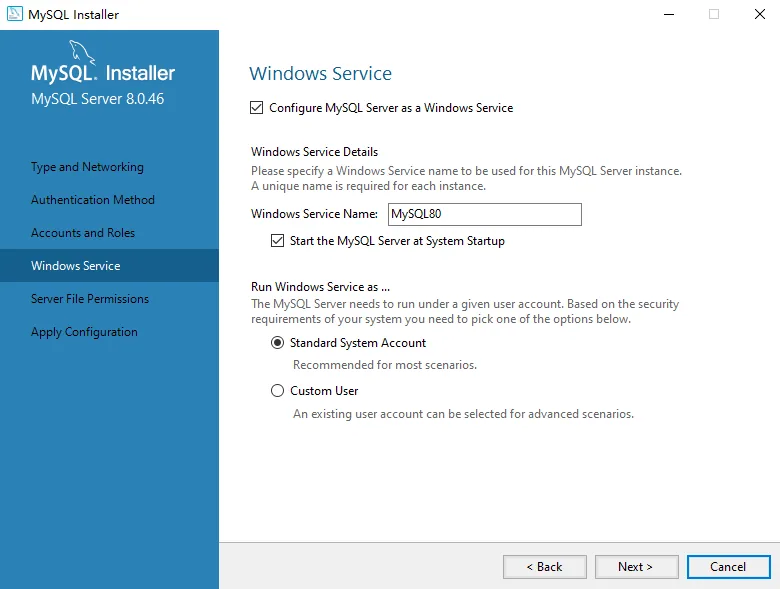
后续保持默认选项安装即可。
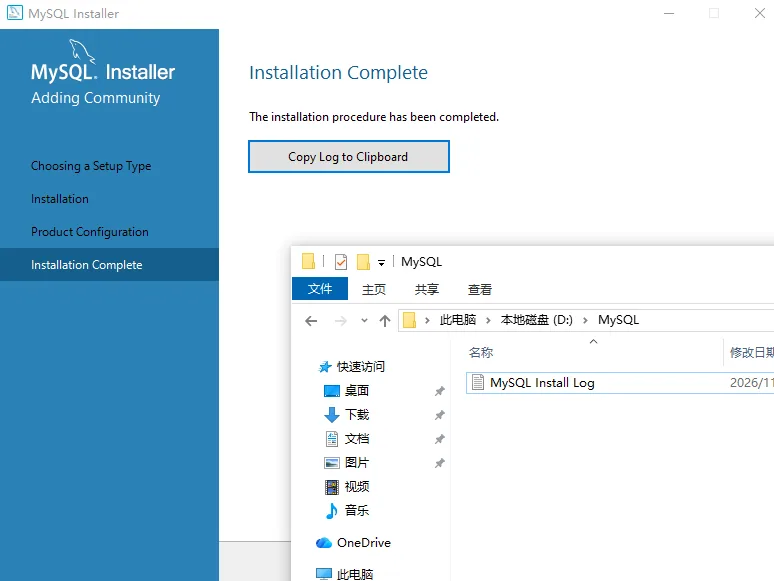
安装完成后可以把安装过程的日志信息保存下来,出现关于数据库的问题可以拿着这份日志问 AI。
整个安装步骤只有密码是需要用户自行填入的,其他保持默认即可
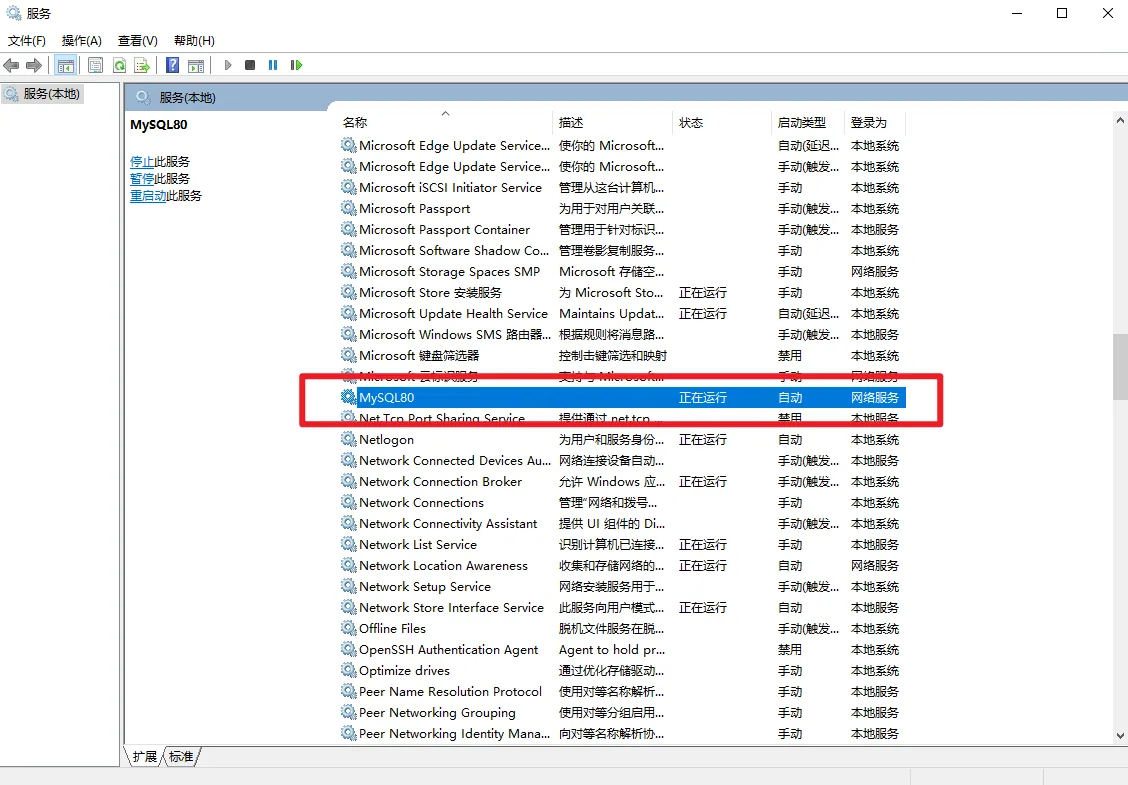
Win + R 打开运行窗口,输入 services.msc 回车,在服务中看到 MySQL80 服务正在运行即可
初始化数据库
将 MySQL 的 bin 目录添加到环境变量 Path 内,默认安装路径为
1 | C:\Program Files\MySQL\MySQL Server 8.0\bin |
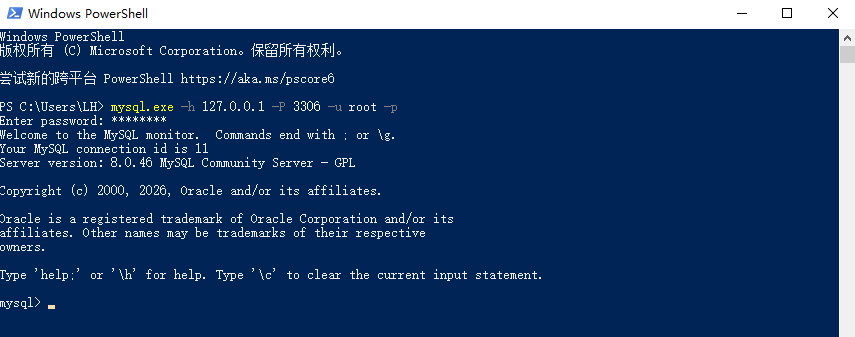
打开 Powershell,输入以下命令以及密码后即可打开数据库
1 | mysql.exe -h 127.0.0.1 -P 3306 -u root -p |
运行以下 sql 命令,创建本项目所需的数据库:
1 | create database your_project_name DEFAULT CHARSET utf8 COLLATE utf8_general_ci; |
输入指令退出即可
1 | exit; |
至此数据库搭建的操作已经完成。
更加详细的 MySQL 数据库管理指令教程可参考:
Nssm 服务管理
NSSM(非官方服务管理器)是一个 Windows 服务管理工具,它允许用户将任何应用程序作为 Windows 服务运行。这对于需要将 Python 或 Node.js 程序作为后台服务的场景非常有用。
首先在官网下载最新版本的 NSSM 压缩包。
解压后将 D:\Tools\nssm\win64 (根据电脑操作系统位数决定,32位就选 win32)目录添加到环境变量 Path 内即可
共性问题
禁止运行脚本
1 | npm : 无法加载文件 D:\ToolChain\Node.js\npm.ps1,因为在此系统上禁止运行脚本。有关详细信息,请参阅 https:/go.microsoft.c |
这个报错是因为 PowerShell 的安全策略默认禁止运行 npm.ps1 这类脚本文件,而 Node.js 安装后恰好会在 PowerShell 中优先调用这个脚本。
最推荐的解决方案是:为当前用户将执行策略改为 RemoteSigned。 这不会降低整个系统的安全性,只允许本地脚本运行,而从网上下载的脚本仍然需要可信签名。
在 PowerShell 中直接运行以下命令:
1 | Set-ExecutionPolicy -Scope CurrentUser -ExecutionPolicy RemoteSigned |